Remotion 是一个用 React 写视频的框架——把视频当成组件来写,时间轴就是 props,改一行代码就能重渲染。2021 年它就出来了,那时候还没有 AI 代理这回事,大家是手写代码做视频的。
现在不一样了。Remotion 官方维护了一套 Agent Skills,把在 Remotion 项目里干活的最佳实践打包成技能包,直接装给 Claude Code、Codex、Cursor、OpenCode 这些编程代理用。你只要描述需求,它来写代码。
本文翻译并整理自 Remotion 官方文档的 Your first video、Installation、Agent Skills、Studio 与 Coding Agents 五页内容,命令与路径均按官方最新文档核对(更新至 2026 年 11 月)。
目录
展开目录
一、先把项目搭起来
1.1 三种起手方式
官方给的第一条路径是直接用编程代理建项目。把下面这段提示词粘给 Claude Code、Codex 或 OpenCode:
确保已安装 Node.js。
安装 Remotion 技能:
npx -y skills@latest add remotion-dev/skills -g -y然后用这些技能帮我做一个视频。
第二条路径是走命令行,最省事:
npx create-video@latest --yes --blank my-video
cd my-video
npx remotion skills add
npm run dev
这会在 my-video 目录里用 Blank 模板建好项目,装上 Agent Skills,并不包含 TailwindCSS。
第三条是用 ChatGPT 桌面版,配合 Remotion 插件可以直接生成一个完整、可本地编辑和渲染的项目。
1.2 模板与向导
create-video 也有交互式向导,可以选包管理器和模板:
| 包管理器 | 命令 |
|---|---|
| npm | npx create-video@latest |
| pnpm | pnpm create video |
| Yarn | yarn create video |
| Bun | bun create video |
| Nub | nubx create-video@latest |
第一次做视频,官方推荐用 Hello World 模板。向导里还会问你要不要一并安装 Agent Skills——要装,这是后面所有步骤的前提。
1.3 系统要求
| 项目 | 要求 |
|---|---|
| Node | ≥ 16 |
| Bun | ≥ 1.0.3(作为运行时基本可用) |
| macOS | 15 (Sequoia) 及以上,旧版本不支持 |
| Linux | glibc ≥ 2.35;Amazon Linux 2023 ARM64 支持 glibc 2.34,x64 不支持 |
| Alpine Linux / nixOS | 不支持 |
1.4 ESLint
Remotion 模板自带一套推荐的 ESLint 配置。如果你的项目是别的 ESLint 版本,或者想在已有项目里接入,可以参考 @remotion/eslint-config 来适配。
二、装好技能,打开代理
项目起好之后,接下来的动作是:在编程代理里打开这个项目。
官方原文列了几个用得顺手的代理:Codex、Claude Code、Cursor、Copilot、OpenCode,以及 Pi。
2.1 技能怎么装
技能包托管在 GitHub 上(remotion-dev/remotion),两种装法:
npx skills add remotion-dev/skills或者用 GitHub CLI:
gh skill install remotion-dev/skills在项目目录里执行 npx remotion skills add 也可以,效果一样。
2.2 技能清单
官方一共维护了 12 个技能:
| 技能 | 用途 |
|---|---|
/remotion-best-practices | 汇总了其他所有技能,不确定用哪个就用它 |
/remotion-create | 创建新项目或新 composition |
/remotion-markup | 写 Remotion React 标记的最佳实践:composition、动画、布局、排版、媒体、效果、音频、字体、时间控制 |
/remotion-studio | 启动 Studio 预览视频 |
/remotion-render | 触发渲染,输出视频或静帧 |
/remotion-maps | 地图动画:静态地图、动态路线与标记、地理讲解、Mapbox、MapLibre、MapTiler、GeoJSON、CesiumJS 3D 地理飞行 |
/remotion-captions | 字幕与说明文字的处理指引 |
/remotion-saas | 用 Remotion 造 SaaS 应用与产品集成的架构指引 |
/remotion-interactivity | 让 Remotion 代码在 Studio 里变得可选取、可编辑 |
/remotion-docs | 检索 Remotion 文档并以 Markdown 抓取任意页面,实现前先查当前 API 参考、组件 props 和包指南 |
/remotion-license | 查找 Remotion 许可证信息、常见问题、条款与购买入口 |
/remotion-upgrade | 升级 Remotion、相关包、兼容的 Mediabunny 包以及已安装的 Agent Skills |
/remotion-multimedia | 基于 Mediabunny 的浏览器端多媒体处理,读取音视频元数据 |
/remotion-docs 这个技能值得单独说一句:它让代理能直接查官方文档的当前版本,而不是靠训练数据里的记忆写 API。改 Remotion 版本之后尤其重要。
2.3 启动代理
另开一个终端,进到项目目录里把代理跑起来:
cd my-video
claude   # 或者 codex / kimi / opencode
三、第一条提示词
这就是 Remotion 文档里说的「用提示词做视频」。
官方推荐的开场提示词有这几条:
/remotion-create把我在下载文件夹里的视频放到时间轴上/remotion-create给我做一个唱片店的宣传片/remotion-create给我的视频加字幕:~/Downloads/IMG_0001.mov

四、预览视频
理想情况下,代理会自动帮你打开 Remotion Studio。没打开的话,运行:
/remotion-studio也可以直接用命令行。Remotion Studio 需要 Remotion CLI,大多数模板自带,没有的话装一下:
npm i @remotion/cli启动:
npm start        # 等价于 npx remotion studio
npm run remotion # Next.js / React Router 7 模板
服务会跑在 3000 端口(被占用就往上顺延),浏览器会自动打开 Studio。
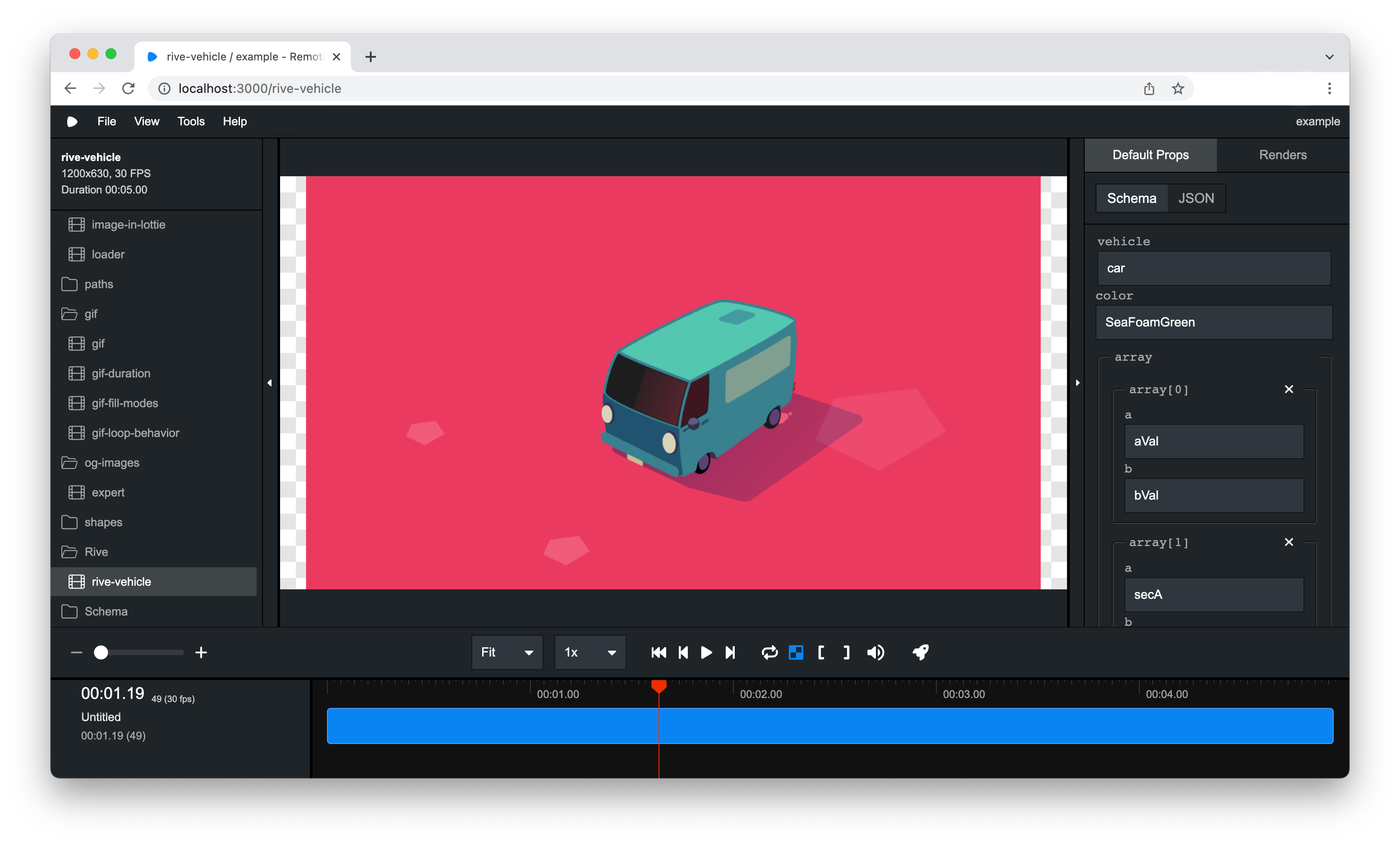
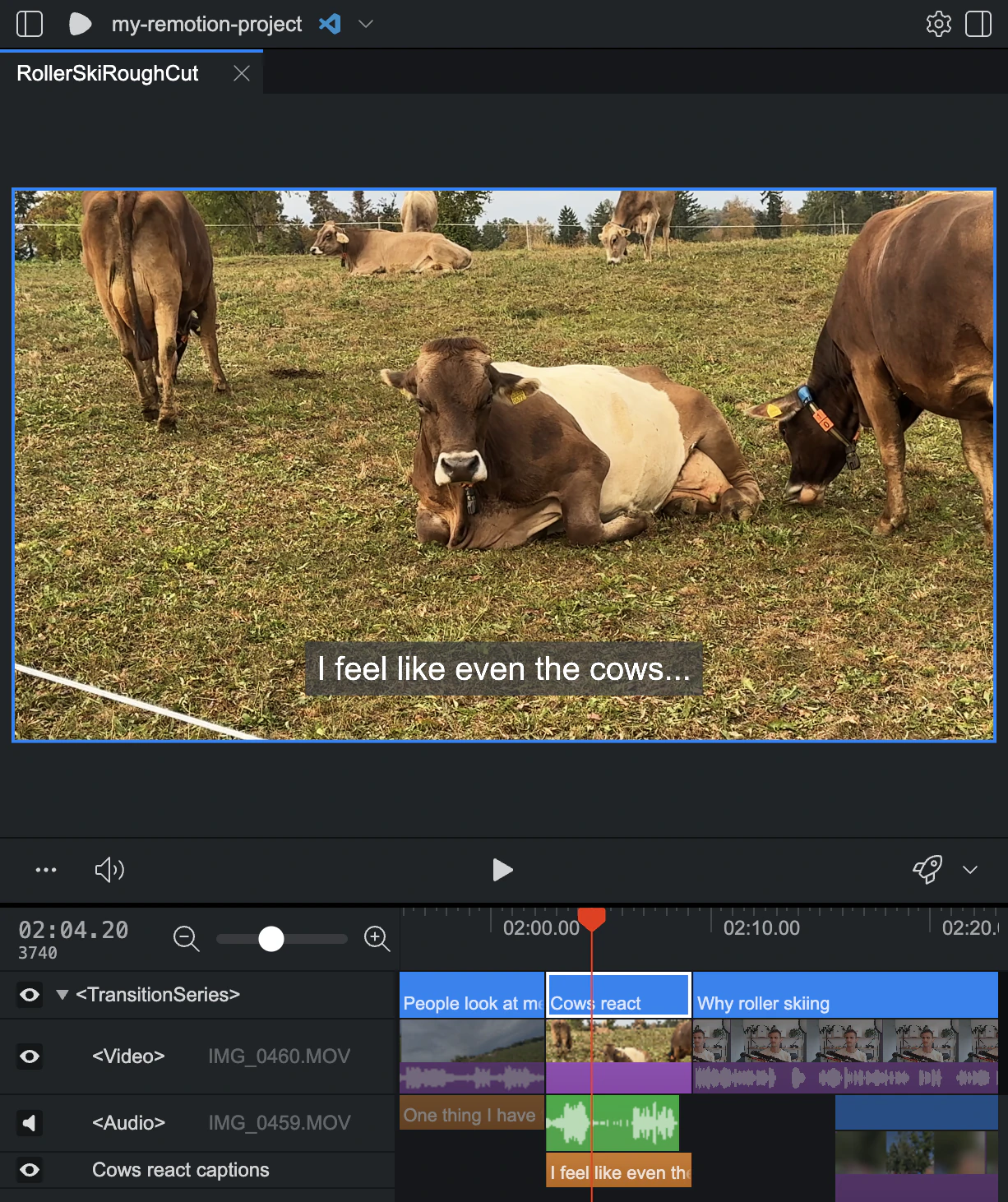
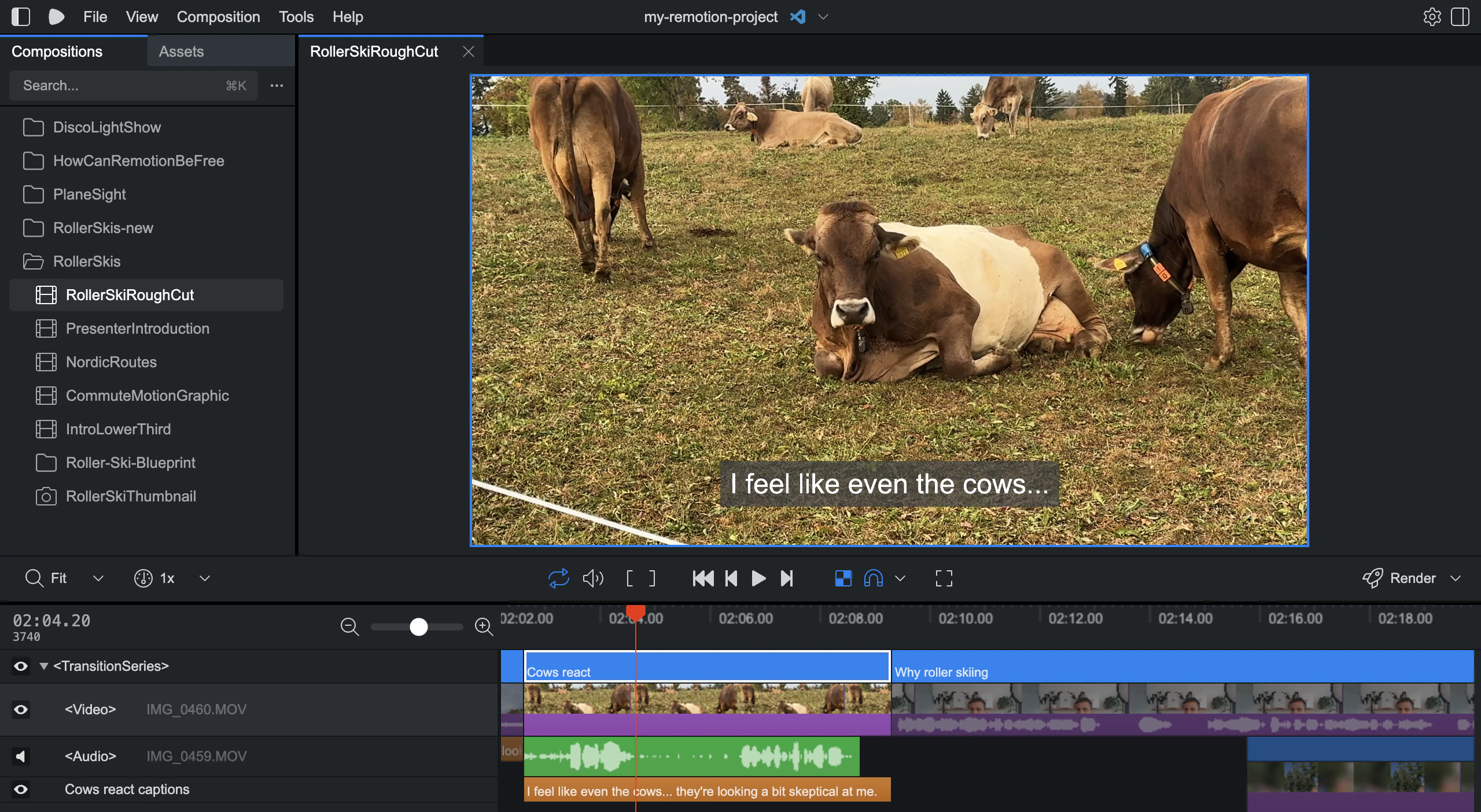
Studio 里可以直接浏览和使用 Elements,包含第一方的 Remotion Elements,也可以接入第三方元素库。
五、后续:改与渲染
Studio 里的任何东西都能改——用代理改、用界面改、写代码改,都可以:
- 选中元素,按 Delete 删掉
- 再发一条提示词让代理继续改
- 点顶部的编辑图标直接跳到代码
| 环节 | 做法 |
|---|---|
| 预览 | /remotion-studio,或在终端跑 npm start |
| 改代码 | /remotion-create、/remotion-markup,或手动编辑 |
| 查文档 | /remotion-docs |
| 渲染 | Studio 里按渲染按钮,或 /remotion-render |
| 升级 | /remotion-upgrade |
视频满意之后,按渲染按钮,或者让代理帮你渲染。
六、上手路线
官方文档给「用代码做视频」列了五个进阶方向,按这个顺序读比较顺:
- 核心理念 —— 视频为什么可以用 React 组件来写
- 组件 ——
<Video>、<Img>、<Audio>这些内置组件 - 时间与裁剪 ——
useCurrentFrame()、delayRender()、trim()怎么配合 - 属性动画 —— 用
interpolate()和spring()做动画 - 组合组件 —— 把子视频拼进主视频
七、几点提醒
- 先装技能再提问。没有
/remotion-create这类技能,代理只能用训练数据里可能过时的 Remotion API 写代码。 - 代理订阅要花钱。官方明确说大多数编程代理需要付费订阅。
- Studio 是 3000 端口,跟博客这类站点开发不冲突,但同一个项目里同时起 Astro 和 Remotion 时注意端口。
- Bun 当运行时是「基本支持」,官方措辞很谨慎,生产环境建议还是用 Node。
- macOS 版本卡得很死,15 以下直接不支持——不是「可能有 bug」,是官方不提供支持。